英雄联盟双败赛制观察,洲际系列赛悬念增加
英雄联盟洲际系列赛的讨论最近又热起来,双败赛制被摆到台前观察。它值得玩家关注,不是规则名字新鲜,而是每次落败都可能改变队伍路线。胜负不再只决定一场去留,还会把战队推向胜者组或败者组…
麻将胡了 · 安装教程 · 多端适配 · 在线试玩
麻将胡了最常处理的是玩家装完模拟器后黑屏、闪退,或者手机端点开图标没反应。这些问题一半以上不是程序本身坏,而是系统版本、显卡驱动、安装路径和权限没有先对齐。比如安卓手机系统太旧,或者电脑显卡驱动停在两三年前,都会让安装包能下载却不能正常打开。先把系统版本和剩余空间核对一遍,往往就能少走弯路。麻将胡了官网把常见设备的检查顺序压得很短:先确认版本,再看剩余空间,最后决定用在线试玩还是装客户端。在线试玩适合临时想快速进入、不想在电脑或手机里留下大文件的人。打开浏览器就能跑,资源会随用随下,第一次加载会稍慢。下载安装则适合网络稳定、准备长期使用的人。客户端对本地缓存和渲染调用更直接,卡顿时还能保留日志,方便后续排查。离线也能打开,只是本地资源包会占一些空间。先花几分钟核对环境,后面就少很多返工。

先找自己的系统,看哪项偏低再决定装客户端还是在线试玩。Windows 11 24H2、Android 14 及以上、iOS 18 都可这样查。
| 平台 / 环境 | 可用性 | 稳定性 | 文档匹配度 | 综合 |
|---|---|---|---|---|
| Windows 11 24H2 | 9.9 | 9.8 | 9.9 | 9.9 |
| Android 14 及以上 | 9.6 | 9.8 | 9.7 | 9.7 |
| iOS 18 | 9.9 | 9.6 | 9.4 | 9.6 |
| macOS 14(Apple 芯片) | 9.2 | 9.3 | 9.4 | 9.3 |
| Windows 10 22H2 | 9.3 | 8.6 | 8.9 | 8.9 |
| Ubuntu 24.04 LTS | 9.2 | 8.7 | 8.7 | 8.9 |
| Windows 7 / 8.1 | 7.4 | 7.7 | 8.2 | 7.8 |
这些结果来自各设备的运行反馈,每三个月重新核对一次,个别平台会据实调整。
麻将胡了从一封玩家来信里看到过安装中断的情况:下载完客户端后,安装停在了解压界面。后来对方发来系统版本和安装目录。路径里有中文文件夹,系统还是 Windows 7。安装器对非英文路径的兼容并不稳定。旧系统缺更新时,也容易在释放文件前中断。处理办法不复杂。先确认电脑是 64 位系统,再把客户端放进全英文路径。例如 D 盘下的 emulator 文件夹。路径里不要有空格和特殊符号。安装时如果弹出权限确认,要允许继续。这个习惯能在安装前避开多数黑屏和报错。
版本和安装位置为什么会影响运行?模拟器启动时要拉起图形组件,一些旧系统缺少必要的运行库,显卡驱动又停在很早的版本,就会表现为白屏或闪退。安装路径有中文时,部分解压和日志写入会走默认编码,容易在读取配置时出错。遇到这类问题,不用反复重装。先打开系统信息看版本,再把显卡驱动更新到厂商最近一次稳定版。安装目录已经选错也没关系,卸载后清空残留目录,再装到全英文位置就行。很多玩家按这个顺序走完,问题就解决了。
我们也接过手机端的同类反馈。安卓系统低于兼容要求时,安装包可能能下载,但打开后会停在启动画面。部分机型还会把“允许安装未知来源应用”关掉,导致安装到一半被系统拦下。安装前除了看版本,还要确认已经给安装器授权。手机剩余空间最好比安装包大出一倍左右,解压时才不会因为空间不足而失败。电脑端同理,安装盘不要选在只剩几百兆的分区。先处理版本和路径,再谈后续渲染,这是最省时间的一步。
麻将胡了在一次在线试玩的排查里看到,玩家点开页面后,画面走到加载进度一半就停住。刷新一下,直接黑屏。后来请他打开浏览器设置,看站点缓存。缓存已经积了很多,系统盘剩余空间也不多。在线试玩会边玩边下载资源。缓存写不进去时,渲染就会中断。先把浏览器缓存清掉,再关掉不必要的标签页。通常这样就能继续。不要用无痕窗口长期试玩。无痕窗口每次都要重新下载基础资源,加载更慢。
缓存之外,浏览器自己的图形加速也要检查。部分电脑的集成显卡驱动较旧,开启硬件加速后,在线试玩会更容易黑屏或花屏。这种情况先在浏览器设置里关掉硬件加速,再重新进一次。关掉后画面帧数也许稍低,但能先判断是显卡问题还是网络问题。如果关闭后就正常,说明驱动和浏览器的加速兼容没跟上,更新显卡驱动后再打开加速即可。这个开关在浏览器设置里搜索“硬件加速”就能找到,不需要改系统文件。
我们也建议在试玩前留出足够的本地空间。有的在线试玩会把着色器和临时文件放在系统盘,空间太小时浏览器会限制写入。可以打开电脑的存储管理,看系统盘剩余空间是否低于一两个 GB。手机浏览器同样要清理网站数据,尤其是安卓上的浏览器缓存长期不清理,会拖慢资源解压速度。遇到“缓存写入失败”这类提示,先别急着换设备,清理空间后再试一次。处理好缓存和空间,在线试玩的卡顿会少很多。

麻将胡了常被问到电脑和手机能不能换着用。答案是可以,但两边的安装包和运行环境要分开准备。电脑客户端更依赖显卡驱动和本地缓存,手机客户端则更看重系统版本和存储权限。有人在电脑上正常,换到安卓机就闪退,多半是手机没给存储权限,或者安卓版本太低。先确认自己的系统属于哪一档,再决定装客户端还是先用在线试玩。两边都用时,不要把电脑安装包直接传到手机上,这样是打不开的。
双端切换时,网络环境也要留意。电脑一般连着宽带,资源下载稳定。手机在 Wi-Fi 和移动网络之间切换,可能刚好在加载资源时断一下,模拟器就会停在等待画面。遇到这种情况,先切换到更稳定的 Wi-Fi,再关掉手机后台占用大量流量的应用。部分手机会在省电模式下限制后台数据,导致在线试玩载入到一半中断。把这些开关调整后再试,通常能减少很多“转圈不动”的情况。
我们测试时会把电脑端和手机端分开记录,因为两边渲染方式不同。电脑上如果出现画面撕裂,可以试试在客户端里切换标准渲染和兼容渲染;手机端则建议关闭省电模式,并允许模拟器使用存储空间。两边换着玩不代表两边文件互通,要各自保留合适的安装环境。只要版本都符合要求,电脑和手机分别处理好驱动、权限和网络,切换使用不会互相影响。遇到一边异常,也更容易判断是该更新系统还是清理空间。
麻将胡了(PG MAHJONG)首页官网集中发布模拟器在各系统平台上的兼容观察、安装排错和运行提醒,方便玩家查阅。
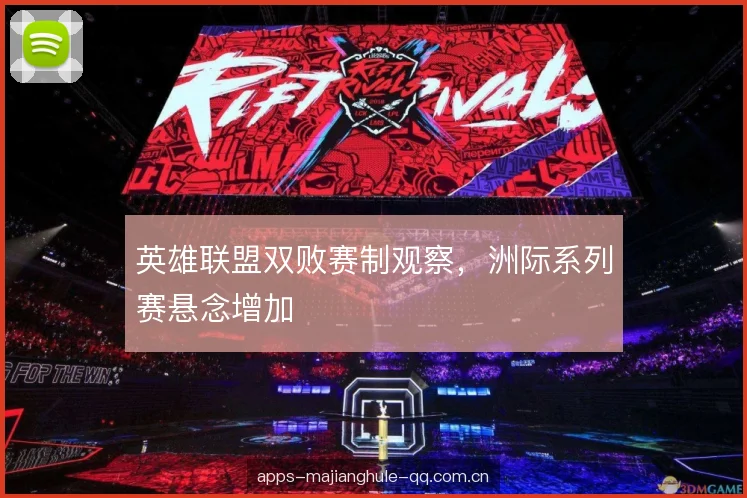
英雄联盟洲际系列赛的讨论最近又热起来,双败赛制被摆到台前观察。它值得玩家关注,不是规则名字新鲜,而是每次落败都可能改变队伍路线。胜负不再只决定一场去留,还会把战队推向胜者组或败者组…

英雄联盟全球总决赛二路解说表现,风格与节奏观察,正在成为玩家观赛体验的重要部分。官方流之外,退役选手、教练和主播用自己的理解拆解比赛,让团战、运营和情绪同时被看见。它值得关注,因为…

宝可梦传说阿尔宙斯把捕捉与战斗从传统草丛遭遇改成动作化调查,玩家在洗翠地区观察宝可梦、潜行投球、即时开战,节奏因…

保卫萝卜把塔防的建造乐趣压缩在明快的关卡节奏里,新手常被可爱画风吸引,却在炮塔搭配和清怪顺序上频频卡关。围绕保卫…
玩家来信:更新后模拟器启动到黑屏画面不再往下走,提示“图形设备不可用”。我们没让他先重装系统,而是先看显卡驱动日期和当前客户端版本。很多时候新版默认打开更重的图形设置,旧驱动没跟上就会卡在初始化。先点开报错框,记下提示里出现的“图形设备”四个字,再打开设备管理器看显卡是否带黄色叹号。如果驱动日期超过一年,或显示适配器旁有感叹号,更新出问题的概率就高。
为什么新版会突然不好用?一种常见原因是覆盖安装时旧配置文件残留,新设置和旧参数打架。另一种是安装包下载中途断开,文件不完整但还能点开,运行到一半才报错。回退前先做两件事。打开安装目录,确认路径里没有中文或空格;再记下当前版本号,便于在历史版本记录里找到对应的上一版。有玩家重复安装三次都失败,最后发现是下载目录空间不足,留下一个损坏包。删掉旧包再重新下载,问题就少很多。这说明安装包本身和路径同样重要。
处理顺序可以这样:先关闭自动更新,避免刚回退又被拉回新版。然后在设置里清一次运行缓存,再把旧版安装包覆盖装回。装完后不要急着打开,先确认图形加速选项是开启状态,再把渲染模式调回之前能稳定运行的那档。建议保留最近两个可用版本,至少把上一版安装包单独放着。多数更新后黑屏、闪退和卡加载,用这个顺序能恢复;若仍不行,再考虑显卡驱动回退或更换兼容渲染。

麻将胡了把手机端发热和降频当作一类常见问题。很多卡顿不是网络波动,而是机身温度升高后系统主动限制处理器频率。玩家会看到画面突然掉帧、触控反应变慢,有时声音也跟着断续,甚至直接退回桌面。先别急着重装客户端,可以摸一下手机背面摄像头附近,如果那里已经明显发烫,多半是散热跟不上。再打开系统后台,关掉正在下载或视频通话的进程,让手机空出余量。这个动作可以先于重启,能减少误判。温度降下来再跑,才能分清是散热问题还是安装损坏。
手机长时间亮屏,处理器和图形模块一直高负载,电池也会持续发热。边充电边运行会让温度升得更快,厚保护壳还会把热量闷在机身上。当温度到了阈值,系统会主动降低频率,表现是帧率忽高忽低、加载动作变慢。可以自己核对:拔掉充电线,摘掉厚壳,把屏幕亮度降到中档,在通风处再运行十分钟。我们测试时看到,同一台机器只做这三步,温度慢慢回落,画面也稳一些。如果仍然烫手,就要考虑减少连续运行时间。
先让手机静置几分钟,别放在被子上或太阳直晒处。若系统开着省电模式,先关掉再试,有些手机在这个模式下会进一步压低性能。再进电池或性能设置里看看有没有高性能选项,有的话可以打开。平时运行可以把画质调低一档,降低长时间高负载。我们遇到过玩家只用电脑端分担后,手机闪退明显减少。若降温后仍频繁降频,建议缩短单次运行时长,让手机有散热间隙。这样处理一般能稳住。
玩家常问,打开在线试玩时该选标准渲染还是兼容渲染。其实没有绝对答案,要先看设备图形能力。标准渲染调用更多图形接口,画面更顺,但显卡、浏览器或手机驱动得跟得上。兼容渲染会减少部分特效和硬件调用,画面稍朴素,换来更低的崩溃概率。可以先从标准渲染开始,加载后如果画面正常、操作不飘,就保持不动。发现贴图闪烁、黑块或突然白屏,再切到兼容模式对比。
为什么会出现差异?一些旧核显和部分手机系统对 WebGL 支持不完整,标准模式需要的能力刚好卡在边缘,就会表现为花屏、黑屏或加载到一半退出。兼容模式会绕开较新的图形指令,用更稳的路线输出画面,代价是帧率略低。可以在浏览器设置里查“图形加速”是否开启;如果这一项被关掉,标准渲染很容易出错。之前有案例显示,开启图形加速后,兼容模式的卡顿也减轻了。也就是说,先确认浏览器或系统里的图形加速状态,往往比反复切换模式更管用。
先把模式和设备现状记下来。标准模式不稳时,清一次运行缓存,再切到兼容渲染;若兼容模式稳定,暂时不用追新。等显卡驱动或系统版本更新后,可以切回标准试试,看还报不报错。手机端同理,先看浏览器是否支持图形加速,再决定用哪一档。没有必要长期卡在兼容模式,如果设备驱动更新过,标准渲染会带来更完整的光影效果。稳妥起见,两个模式各跑五分钟,哪档不闪退就用哪档。
麻将胡了从装前检查、运行中调整到异常恢复,给出一条稳妥的使用顺序,减少反复试错。
先看电脑或手机系统版本是否满足基础要求,尤其是显卡驱动日期和浏览器图形加速。驱动太久容易在启动时卡在黑屏,图形加速关闭会让在线试玩出错。安装路径尽量用纯英文,避免中文或空格,权限不足也会导致文件写不进去。我们建议装之前退出安全软件,减少误拦截。准备完成后,再打开客户端或在线试玩,不要一边下载大文件一边测试。
进入后先观察几分钟,不要马上调高画质。注意机身温度是否快速升高,声音有没有断续,画面会不会间歇性卡住。这些小变化往往比崩溃更早出现。可以开一行系统监控或用手摸设备背面,温度异常就先暂停。运行中关掉无关后台,最好不要边充边玩。把亮度固定在中档,也能减少散热和电量干扰。
遇到黑屏、闪退或卡加载,先清一次运行缓存,再重启模拟器。如果刚更新过,就去历史版本记录里找回上一版安装包,不要反复删装同一个坏包。回退后把自动更新关掉,确认能稳定运行后再考虑升级。从大量反馈看,多数异常都能通过“先换模式、再回旧版、最后查驱动”的顺序解决。
这张表按时间倒序记录版本变化,也附上安装、运行、试玩里常见问题的处理。
| 日期 | 更新内容 | 说明 |
|---|---|---|
| 2026-10-03 | 导出运行日志 | 玩家说黑屏后只看到报错弹窗,我们加了一键导出日志,发到邮箱就能帮上忙。 |
| 2026-08-26 | 省电模式防闪退 | 手机开了省电模式后容易闪退,这次调整后台保活和画面刷新,低电量试玩稳一些。 |
| 2026-08-08 | 安装前检查路径 | 有电脑因为安装路径带中文装不上,我们改成装之前提醒改名,避免走到一半报错。 |
| 2026-06-24 | 高分屏显示校正 | 笔记本用 125% 缩放时窗口容易糊或跑出屏幕,这次跟着系统缩放调渲染,位置正常了。 |
| 2026-06-07 | 网页试玩加载修复 | 浏览器没开图形加速会卡在加载页,我们在进试玩前检查开关,提示打开后就能继续。 |
直接选磁盘根目录下的全英文名文件夹最稳。我们收到过不少邮件,安装到带中文的目录后,文件释放一半被权限拦下。换到根目录再试,多数能顺利打开。别放进系统用户目录,那里也容易触发拦截。安装时如果弹出权限提示,先退出安装,检查路径里有没有中文、空格或特殊符号。改到根目录的英文名文件夹,再重新点安装。手机端一般不选手动目录,但要允许存储访问,否则也会提示安装失败。装完先进入一次试玩画面,能正常加载再关。缓存和临时文件以后也在这个目录里清,不要动主程序。
先卡在安装释放那一步,常见提示是加载失败或文件释放失败。版本不匹配时,客户端可能装到一半停住;路径含中文时,文件没有落在该放的位置。我们通常先让玩家把路径换成磁盘根目录下的英文名文件夹,再重新下载对应端的最新版。别把旧版和新版装进同一个目录,容易造成文件混用。手机端要确认系统版本在兼容范围里,旧系统容易卡在加载页。装完若仍报加载失败这几个字,优先检查显卡驱动和图形加速,不是马上重装。关掉安全软件再试一次,也有机会过权限拦截。
先看最近几条更新内容,再对照说明里提到的设备和版本。我们写更新记录时只放日期、更新内容和说明,挑与自己设备相关的看就行。看到稳定版就优先试,看到测试版就等下一次稳定版再更新,旧系统尤其不要追测试版。更新前记下当前版本号,万一新版本黑屏,还能回退。更新后如果打开异常,先清掉旧缓存再启动,很多时候是旧数据和新版本打架。别只盯着最新一条,上一两条有时会写修补了哪些兼容问题。这样按版本来判断,能少踩旧坑。
麻将胡了做过连续几小时的实机测试,短暂变慢算可接受,频繁闪退就不正常。长时间运行后内存和缓存会累积,显卡驱动旧不旧、电源是否接上、后台程序多不多都会放大问题。先保存好当前进度,把模拟器彻底关掉再开一次。笔记本要接上电源,别用省电模式。再去看显卡驱动是不是超过半年没更新,旧驱动在长时间运行后更容易掉帧或直接退出。手机端要留意机身后盖是否明显发热,发烫就先停二十分钟。清掉安装目录里的临时文件,也能减少长时间运行后的压力。若每次都在相近的运行时长后闪退,把日志导出后发到联系邮箱。
先关掉模拟器,再清缓存,不要在主程序运行时乱删。缓存占满常见表现是黑屏、加载到一半卡住,或画面很久不出来。电脑端找安装目录下的临时文件夹,把它清空即可;分不清时就看新建时间最新的那个临时文件夹,只清它。手机端到系统应用信息里点清除缓存。麻将胡了2把缓存目录和主程序分开,清理时不要删掉主程序和配置。清理完重新打开,第一次加载会稍慢,因为要重建缓存。若清完仍报空间不足,检查磁盘剩余容量,最好留足余量。平时不必天天清,频繁清反而让每次加载变慢。
先看显卡驱动,再确认浏览器或客户端里的图形加速开关是不是被关掉了。掉帧和延迟多半不是网速,而是渲染被系统或驱动拖住。电脑上可以打开浏览器设置,确认图形加速开启;客户端也要看设置里是否切到了兼容渲染。显卡驱动超过一年没更新,先把驱动升级到厂商最近一次的稳定版。手机端先关掉省电模式,再降低后台程序数量,发热时停一会儿再试。操作延迟有时是蓝牙鼠标或手柄造成的,换有线试试。我们还遇到过玩家把刷新率设得过高,桌面和模拟器不同步,改回 60 赫兹就顺了。
麻将胡了判断黑屏或闪退要不要回退时,会先看新版与当前系统是否匹配。回退旧版确实能解决一部分黑屏和闪退,尤其是旧设备或旧系统。先记下当前版本,再去客户端的历史版本记录里找一个标为稳定的旧版。卸载前把安装目录里的缓存和临时文件清掉,能减少新旧文件混用。装完旧版不要立刻覆盖配置,第一次启动先保持默认设置。若旧版能正常打开试玩画面,再逐步改画质。从玩家反馈看,部分新版在旧显卡上会卡在加载页,退回旧版并关闭图形加速后反而稳定。